
1. SSH 접속방법
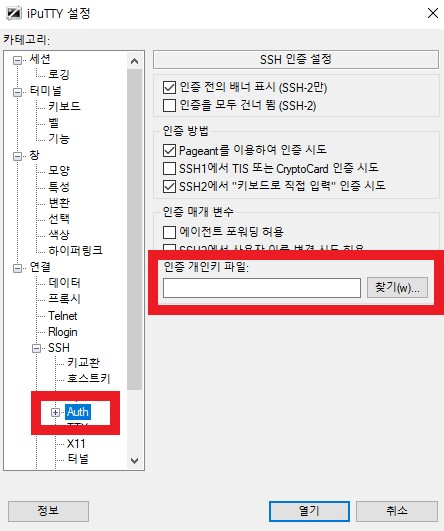
putty.exe 파일을 실행 합니다.
Auth 클릭 후 인스턴스 생성때 만든 공용key 파일을 찾기로 선택합니다.
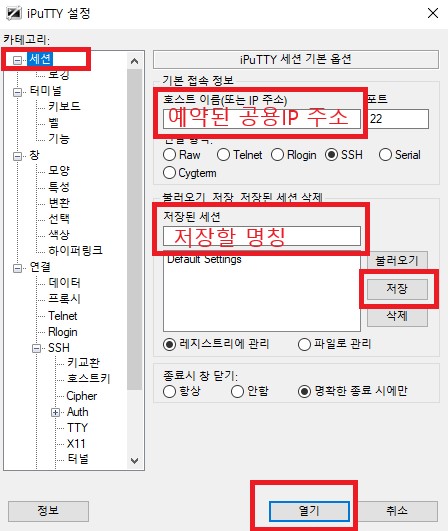
세션 메뉴 선택 후 호스트 이름에는 예약된 공용IP 주소를 입력합니다.
저장된 세션에는 알아보기 쉬운 명칭을 입력합니다.
저장 버튼을 클릭 후 열기를 클릭합니다.
팝업 창이 뜨면 “예”를 눌러주세요.
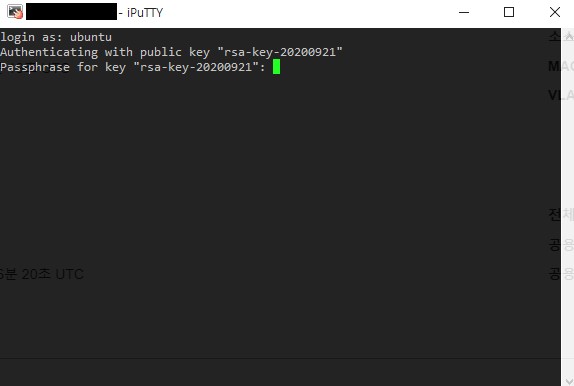
ubuntu 입력 후 Enter를 치시면 암호를 입력하라고 나옵니다.
암호는 공용key 파일 생성할때 설정했던 비밀번호 입니다.
2. 시간설정
sudo dpkg-reconfigure tzdata
입력합니다.
명령어 복사 후 putty에서 마우스 오른쪽 버튼 눌리면 붙여넣기 됩니다.
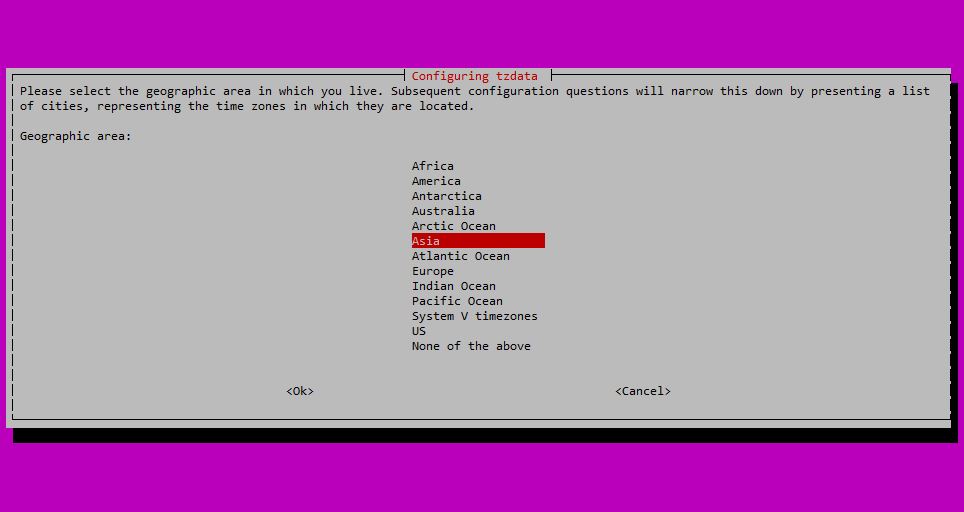
Asia 선택 후 OK를 선택 합니다.
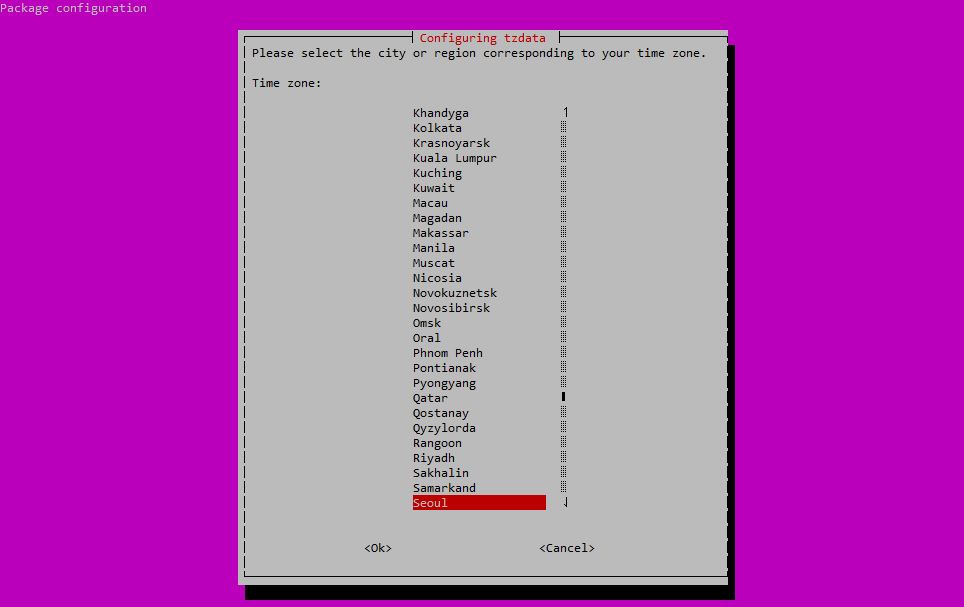
Seoul을 선택 후 OK를 선택 합니다.
date 명령어 입력 후 현재 시간과 맞는지 확인합니다.
3. 서버 업데이트 및 업그레이드
sudo apt update
sudo apt upgrade
sudo apt upgrade
위 명령어를 차례로 입력합니다.
After this operation, 340 MB of additional disk space will be used.
Do you want to continue? [Y/n] Y
여기까지가 서버환경 설정 완료입니다.
 4. 오라클 클라우드에서 Nginx 서버 설치 및 PHP7.4 설치
 2. 오라클 클라우드에서 Ubuntu(우분투) 인스턴스 서버 및 네트워...


